.png?width=200&height=40&name=Conexus%20Svart%20Logo%20(1).png)
Slik gjør du det
-
Åpne utfordringen
-
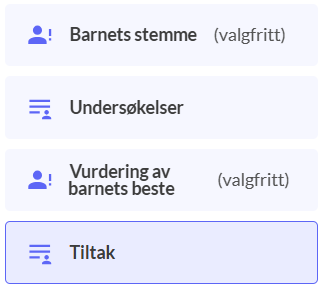
Klikk Undersøkelser eller Tiltak i sidemenyen
-
Klikk Ny undersøkelse eller Nytt tiltak øverst til høyre

- Fyll ut feltene i dialogvinduet
-
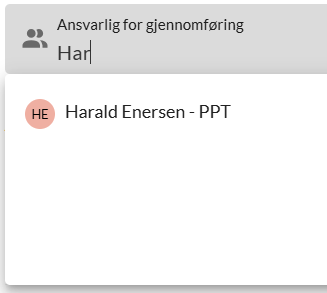
Skriv minst tre bokstaver i feltet Ansvarlig for gjennomføring
-
Velg personen du vil legge til

-
Klikk Lagre
Forventet resultat
Når du lagrer, sendes det automatisk en forespørsel om samtykke til foresatte.
Hva skjer videre
-
Foresatte må gi samtykke før tilgangen aktiveres
-
Samtykke kan gis digitalt (BankID) eller registreres av ansatte
-
Når samtykket er registrert, får aktøren tilgang
Hva den eksterne aktøren kan og ikke kan gjøre
Den eksterne kan:
-
se og redigere utfordringen
-
opprette, redigere og evaluere tiltak og undersøkelser
-
se observasjoner og lysglimt
-
legge til andre aktører
Den eksterne kan ikke:
-
se hvem som har tilgang til barnet eller eleven
-
se samtykker
-
se historikk
Feilsøking
Symptom: Den eksterne aktøren får ikke tilgang til utfordringen
Årsak: Samtykke fra foresatte er ikke registrert
Løsning: Kontroller at foresatte har signert samtykket eller at samtykket er registrert i løsningen
Når skal du eskalere: Kontakt administrator dersom tilgangen fortsatt ikke aktiveres etter signering