.png?width=200&height=40&name=Conexus%20Svart%20Logo%20(1).png)
Forutsetninger
- Skolen har gjennomført nasjonale prøver
- Resultatfilene er tilgjengelige i PAS
- Du har tilgang til Administrasjon
Slik gjør du det
Eksporter fra PAS
- Logg inn i PAS-prøver
- Velg Resultater og skåring i menyen
- Velg prøven du ønsker (for eksempel nasjonale prøver lesing 8. trinn)
- Utvid menyen og velg prøvegruppen
- Klikk Se resultater
- Gå til fanen Gruppe
- Klikk Eksporter til Excel
- Lagre filen på skolens nettverk
Ikke gjør endringer i filnavn eller innhold i filen - Gjenta for alle prøver og klasser
Importer i Conexus Engage
- Logg inn i Conexus Engage
- Klikk på pilen til høyre for Hent eksterne data i administrasjonsmenyen
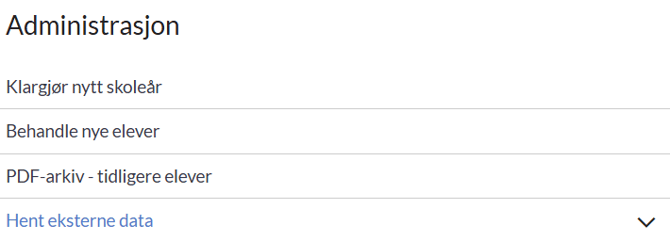
- Velg Nasjonale prøver / Udir-kartlegging i nedtrekkslisten
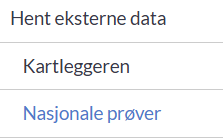
- Klikk på nedlastningsikonet ved riktig prøve for å laste opp filen

- Gjenta for alle prøver og klasser
- Klikk deretter Knytt resultater til elever
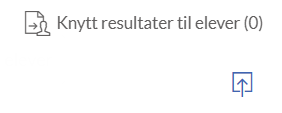
- Følg instruksjonene i skjermbildet
→ Se: Kontroller kobling mellom resultat og elev
Forventet resultat
Resultatene fra nasjonale prøver er importert og knyttet til riktige elever.
Viktig informasjon
-
Resultatene er tilgjengelige i PAS i en begrenset periode.
Det er derfor viktig at skolene eksporterer filene når de får beskjed om at importen kan starte. -
I den nye versjonen av PAS eksporteres ikke lenger fødselsnummer.
Resultatene må derfor kobles til elever basert på navn.